

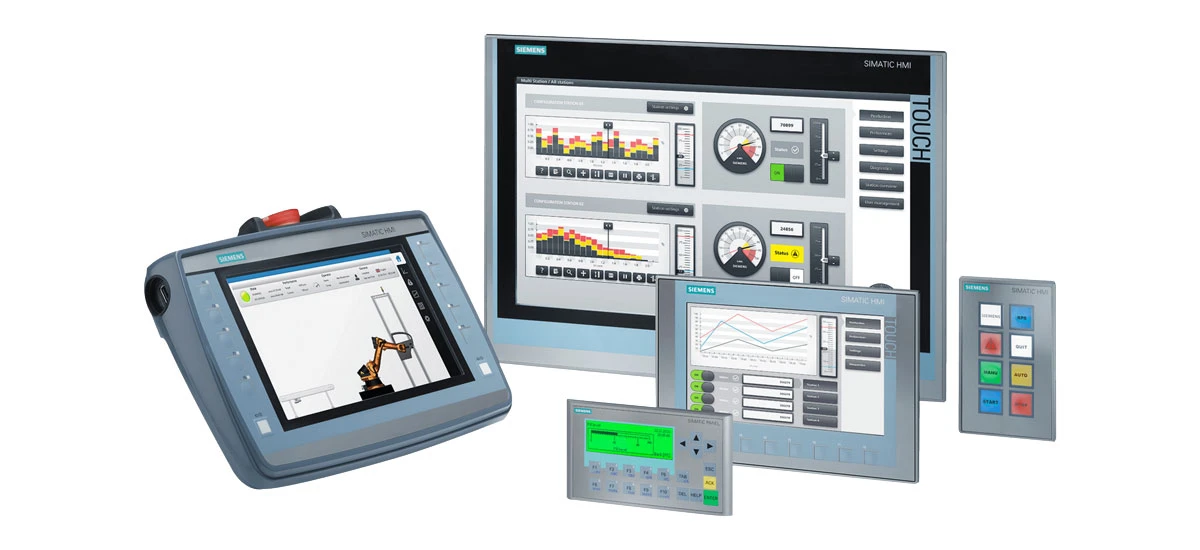
産業オートメーションでは、工場や生産ライン全体でのスムーズな動作のために、シーメンス HMI と PLC 間の接続が重要です。オペレータは Siemens HMI を利用してリアルタイム データの監視、パラメータの調整、機械のリモート制御を行っているため、わずかな通信エラーでも生産が完全に停止し、多額の費用がかかる遅延が発生する可能性があります。-このガイドは、信頼性と正確性を確保するためにシーメンスの公式ガイドラインを使用して、一般的な問題を段階的に特定して修正するのに役立ちます。また、Siemens HMI システムに関する将来の問題を回避し、長期的な運用の安定性を維持するための重要な予防ヒントについても説明します。-
Siemens HMI と PLC 間の一般的な通信エラー
トラブルシューティングを開始する前に、通信障害の典型的な症状を認識することが重要です。通信障害は特定の根本原因を示していることが多いためです。最も一般的な兆候には、Siemens HMI 画面にデータの代わりに ##### が表示される (接続喪失の明確な指標)、機器が動作している場合でもデータの更新が遅い、またはまったくない、接続タイムアウトまたは「デバイスが見つかりません」に関するポップアップ エラー メッセージが含まれます。-これらの問題は通常、ハードウェアの誤動作、ネットワーク設定の誤り、またはソフトウェア/ファームウェアの不一致が原因で発生します。主な原因と、それらを迅速に解決するための実際的な解決策を分析してみましょう。
1. ハードウェア-関連の問題
物理コンポーネントは磨耗、環境損傷、不適切な取り扱いにさらされるため、ハードウェアの問題がシーメンス HMI 通信エラーの最初の原因となることがよくあります。ケーブルの欠陥、コネクタの緩み、配線の誤り、ポートの破損などにより、シーメンス HMI と PLC 間の信号伝送が中断され、断続的または完全な通信損失が発生する可能性があります。通常、これらの問題は、基本的な視覚チェックとシンプルなツールを使用して簡単に診断できます。
ケーブルとコネクタの問題
PROFIBUS または MPI プロトコルを使用する Siemens HMI の場合は、安定した信号転送を確保するために、常に高品質の業界グレードのケーブルを使用してください。{0}{1}{0}シーメンスは、産業環境での干渉に耐えるように設計されているため、最適なパフォーマンスを得るために紫色の PROFIBUS ケーブルと互換性のある DP コネクタを特に推奨します。一時的な解決策として自家製のシールド付きツイストペア ケーブルを使用する場合は、適切なシールドと接地を確認してください。-シールドが不十分なケーブルや接地されていないケーブルは、近くの機械からの電磁干渉を容易に受けて、信号を歪めます。さらに、ケーブルが損傷していないか、機器の下で押しつぶされていないか、時間の経過とともに内部ワイヤを腐食させる可能性のある湿気にさらされていないかを確認してください。
DP コネクタの場合は、終端抵抗を正しく設定してください。ネットワークの両端のコネクタでは終端抵抗をオンにし、中間のすべてのコネクタではオフにします。この抵抗は、通信障害の原因となる信号の反射を防ぎます。コネクタの緩みも一般的な、簡単に修正できる問題です。-カチッという音が聞こえるまで(該当する場合)ケーブルをポートにしっかりと押し込み、コネクタにロック機構がある場合はネジで固定します。コネクタに埃や腐食がないか定期的に検査してください。これらも電気接触を妨げる可能性があります。
ポートと電源の問題
Siemens HMI で通信プロトコルに正しいポートを使用していることを確認してください。 S7-200/300/400 PLC との PPI/MPI/PROFIBUS 通信の場合、IF1B ポートが標準的な選択肢です。 Siemens のデバイスマニュアルに別途指定がない限り、IF1B ポートのディップスイッチは工場出荷時のオフの位置に保ってください。また、Siemens HMI と PLC の両方に安定した 24 VDC 電源が供給されていることを確認してください。電源アダプタの故障や回路の過負荷が原因で電源が弱かったり不安定になったりすると、断続的な通信低下が発生する可能性があり、最初に電源を確認しないと診断が困難です。
2. ネットワークと通信の設定が正しくない
ネットワークと通信の設定の不一致は、経験豊富な技術者であっても、Siemens HMI 通信障害の主な原因です。これらの不一致は、システムの更新後、構成の変更後、またはネットワークに新しいデバイスを追加するときに発生する可能性があります。 IP アドレスの 1 桁やボーレートの不一致など、設定の小さな違いでも-、HMI と PLC 間のデータ転送が完全にブロックされる可能性があります。-
IP アドレスとサブネット マスクの不一致
KTP700 Basic PN などのイーサネット{0}} ベースの Siemens HMI モデルの場合、HMI と PLC が同じサブネット内で一意の IP アドレスを持っていることを確認してください。これは、IP アドレスが最初の 3 つの番号グループ (例: 192.168.0.x) を共有し、最後の桁が異なる必要があることを意味します。たとえば、PLC IP が 192.168.0.100 の場合、Siemens HMI IP は同じサブネット マスク (通常は 255.255.255.0) を持つ 192.168.0.101 (0 または 255 はネットワーク機能用に予約されているため使用しないでください) になる可能性があります。同じネットワークに接続されている PC で ping コマンドを使用して接続をテストします。-ターゲット デバイスに到達できない場合は、IP の競合またはサブネットの不一致が問題である可能性があります。
IP の競合を修正するには、1 つのデバイス (HMI または PLC) をネットワークから切断し、競合する IP に再度 ping を実行します。それでも応答が得られる場合は、ネットワーク上の別のデバイスがその IP を使用しています。-ネットワーク スキャン ツール(Siemens TIA Portal のネットワーク スキャナなど)を使用してデバイスを識別し、その IP を再割り当てします。次に、Siemens HMI または PLC IP を、使用されていない固有の IP に変更します。一貫性を確保するために、常に新しい設定を TIA ポータルに保存し、両方のデバイスにダウンロードしてください。
ボーレート、プロトコル、およびアドレスの競合
Siemens HMI と PLC が正常に通信するには、同じボーレート (データ転送速度) と通信プロトコル (PROFIBUS、MPI、PROFINET など) を使用する必要があります。 S7-200 PLC の場合、PLC は HMI で使用されるプロトコルに自動的に適応しますが、HMI の設定と一致するように MicroWin ソフトウェアで正しいボー レートを手動で設定する必要があります。さらに、ネットワーク内の各デバイスには一意のステーション アドレスが必要です。アドレスが重複すると、デバイスがネットワーク アクセスをめぐって競合し、通信の混乱や頻繁な切断が発生します。
TIA ポータルまたは WinCC Flexible で、Siemens HMI のステーション アドレスがハードウェア セットアップで構成された PLC の実際のステーション アドレスと正確に一致していることを確認します。 S7-300/400 PLC の場合、HMI 設定でスロット番号を PLC ラックの CPU の物理スロットと一致するように設定することも重要です。スロット番号が間違っていると、HMI が CPU を見つけることができなくなります。最後に、Siemens HMI 設定の「Unique Master on Bus」オプションを有効にして、マスターデバイスの競合を回避し、安定した通信を確保します。
3. ソフトウェアとファームウェアの問題
古いファームウェアや互換性のないソフトウェア バージョンは、新しい PLC 機能が古い HMI ファームウェアでサポートされていない可能性があるため、永続的な Siemens HMI 通信エラーを引き起こす可能性があります。またその逆も同様です。シーメンスは、既知のバグを修正し、他のデバイスとの互換性を向上させ、通信の安定性を高めるために、ファームウェアとソフトウェアのアップデートを定期的にリリースしています。これらの更新を無視すると、時間の経過とともに回避可能な問題が発生する可能性があります。
ファームウェアの不一致
Siemens HMI と PLC のファームウェア バージョンに互換性がない場合、他の設定がすべて正しくても通信は失敗します。たとえば、ファームウェア V15.0 を搭載した KTP700 Basic PN は、ファームウェア V4.5 を実行している S7-1200 PLC と正しく通信できません。これは、この PLC ファームウェア バージョンには HMI ファームウェア V17.0 以降が必要であるためです。これを修正するには、Siemens HMI ファームウェアを V17.0 以降にアップグレードするか、PLC ファームウェアを V4.4 以下にダウングレードします (システムで許可されている場合)。常に最初に Siemens の互換性マトリックスをチェックして、どのバージョンが連携して動作するかを確認してください。
更新により設定がリセットされたり、構成が破損したりする可能性があるため、ファームウェアを更新する前に、必ず Siemens HMI および PLC 構成をバックアップしてください。 ProSave (HMI バックアップ用) や TIA Portal (PLC バックアップ用) などの Siemens ツールを使用して、現在の設定のコピーを保存します。次に、Siemens の公式 Web サイトから互換性のある最新のファームウェアをダウンロードし、プロセス中のエラーを回避するための段階的なアップデート手順に従ってください。--
構成およびプロジェクトのエラー
TIA ポータルのプロジェクト設定が正しくないと、ハードウェアとファームウェアに互換性がある場合でも、Siemens HMI 通信が切断される可能性があります。よくある見落としは、PLC 設定で「PUT/GET 通信」オプションを有効にするのを忘れることです。-この機能は、HMI が PLC のメモリに読み書きするために必要です。また、データ マッピングを慎重に検証してください。変数タイプ (整数、浮動小数点数、ブール値など) が Siemens HMI と PLC 間で正確に一致していることを確認してください。変数が一致しないと、HMI に不正確なデータが表示されるか、データの更新が完全に妨げられます。
{0}変数タイプの更新や PUT/GET 通信の有効化など-設定を変更した場合は、TIA ポータルでプロジェクト全体を再構築して、すべての設定が正しく適用されていることを確認してください。次に、更新されたプロジェクトを Siemens HMI と PLC の両方にダウンロードし、両方のデバイスを再起動して変更を完全に適用します。クイック再起動により一時的な不具合が解消され、新しい構成がアクティブになります。
Siemens HMI の-ステップバイ-トラブルシューティング プロセス
この体系的なトラブルシューティング プロセスに従って、Siemens HMI 通信エラーを効率的に修正し、不必要なダウンタイムを回避します。複雑なソリューション(ファームウェアのアップデートなど)に移行する前に、単純で低コストのチェック(物理接続など)から始めると、時間が節約され、偶発的な構成エラーのリスクが軽減されます。-このアプローチは、問題を迅速に解決するためにシーメンスのテクニカル サポートによって推奨されています。
ステップ 1: 物理接続を確認する
多くの場合、これらは根本的な原因であり、修正するのが簡単であるため、物理的なチェックから始めます。すべてのケーブル、コネクタ、ポートに損傷、ほこり、腐食がないか検査してください。純正以外のケーブルは故障しやすいため、損傷したケーブルは可能であれば純正の Siemens ケーブルと交換してください。- DP コネクタの終端抵抗が正しく設定されていることを確認します (両端がオン、中央がオフ)。最後に、Siemens HMI と PLC の両方の電源を入れ直します-電源を切り、コンデンサが放電するまで 30 秒待ってから、電源を再度入れて一時的な電気的不具合を解消します。
ステップ 2: ネットワーク設定を確認する
次に、Siemens HMI と PLC の間のすべてのネットワーク設定が一貫していることを確認します。 IP アドレス、サブネット マスク、ボーレート、通信プロトコルが完全に一致していることを確認します。-わずかな不一致でも通信がブロックされます。 TIA ポータルの「オンラインと診断」機能を使用してネットワークをスキャンし、重複した IP アドレスや認識されないデバイスなどの競合を特定します。設定の不一致は通信障害の主な原因であるため、次のステップに進む前に見つかった問題を修正してください。
ステップ 3: システムアラームを確認する
「アラーム ビュー」オブジェクトを Siemens HMI テンプレートに追加して、通信の問題に関する貴重な手がかりを提供するシステム アラーム メッセージを表示します。詳細なエラー コードと説明を表示するには、プロジェクト設定で「システム」アラーム カテゴリを有効にします。これらのアラームは多くの場合、問題が HMI、PLC、またはネットワークにあるのかどうかを示します。-特定のコードを調べて対象の解決策を見つけるには、Siemens の公式システム アラーム ガイドを参照してください。
ステップ 4: 直接接続でテストする
システムがネットワーク スイッチを使用している場合は、ネットワーク ケーブルを使用して Siemens HMI を PLC に直接接続することにより、ネットワーク スイッチを一時的にバイパスします。この簡単なテストでは、VLAN の分離、不正なポート レート、スイッチの故障などのスイッチ関連の問題を排除します。-直接接続で通信がスムーズに機能する場合、問題はスイッチにあります。-ネットワーク要件に合わせて設定を再構成するか、Siemens デバイスとの互換性を考慮して設計されたプラグアンドプレイ産業用スイッチである Siemens CSM1277 に置き換えてください。-{6}}
ステップ 5: ファームウェアとソフトウェアを更新する
前の手順で問題が解決しない場合は、ファームウェアとソフトウェアを確認して更新します。 Siemens の互換性リストを相互参照して、Siemens HMI と PLC に互換性のある最新のファームウェア バージョンがあることを確認してください。--また、古いバージョンには通信に影響を与えるバグがある可能性があるため、TIA ポータルを最新バージョンに更新してください。更新後、TIA ポータルでプロジェクトを再構築し、両方のデバイスに再ダウンロードして、すべての更新が正しく適用されていることを確認します。
Siemens HMI 通信の問題を回避するための予防策
定期的なメンテナンスと事前対策により、シーメンス HMI 通信エラーが大幅に減少し、オートメーション システムのスムーズな稼働を維持できます。これらの手順は費用対効果が高く、生産スケジュールや利益に影響を与える可能性がある予期せぬダウンタイムを回避するのに役立ちます。-長期的な信頼性を確保するには、これらの方法を定期的なメンテナンスに組み込んでください。-
1. 定期的なバックアップ
Siemens HMI および PLC の構成は、少なくとも月に 1 回、または構成の変更後にバックアップしてください。トラブルシューティング中に設定が失われたり、破損したり、誤って上書きされたりした場合に迅速に回復できるように、安全な場所 (ローカルとクラウドの両方) にバックアップを保存します。定期的なバックアップによりダウンタイムが最小限に抑えられ、構成を最初から再構築する必要がなくなります。
2. シーメンスの純正部品を使用する
Siemens HMI システムには、純正の Siemens ケーブル、コネクタ、およびスイッチのみを使用してください。純正部品は、シーメンスの厳格な品質基準を満たし、過酷な産業環境でも安定した通信を確保できるように設計されています。非純正部品は多くの場合安価ですが、適切なシールド、耐久性、互換性が欠けており、頻繁な信号干渉、接続の切断、早期故障の原因となります。
3. 列車運行会社
物理的な接続の確認、システムアラームの読み取り、電源の再投入など、シーメンス HMI の基本的なトラブルシューティング スキルについてオペレーターとメンテナンス スタッフをトレーニングします。現場担当者が迅速に対応すれば、重大な生産遅延に発展する前に軽微な問題を解決できます。-工場現場で簡単に参照できるように、このガイドの印刷コピーを提供することを検討してください。
4. 環境要因を監視する
Siemens の HMI および PLC デバイスを、大型モーター、溶接機、高電圧ケーブルなどの強力な電磁妨害(EMI)源から遠ざけてください。{0}} EMI は信号伝送を妨害し、断続的な通信エラーを引き起こす可能性があります。 EMI の影響を最小限に抑えるために、すべての接続にシールド付きケーブルを使用し、デバイスとケーブルの両方を適切に接地してください。接地接続を定期的に検査して、接続が安全に保たれていることを確認してください。
最終的な考え
Siemens HMI と PLC の間の通信エラーは、通常、体系的な段階的なアプローチで修正可能です。--単純な物理チェックから始めて、より複雑なソフトウェアとファームウェアのアップデートに移行することで、ほとんどの問題を迅速に特定して解決できます。このガイドに従い、Siemens の公式リソースを活用すると、トラブルシューティングの取り組みが効果的で信頼できるものになります。定期的なメンテナンス、純正部品、適切な構成が、安定して長持ちする Siemens HMI システムの鍵であることを忘れないでください。-
これらの手順をすべて実行しても依然として通信の問題が解決しない場合は、Siemens テクニカル サポートに連絡するか、認定されたオートメーション技術者に相談してください。これらの専門家は、Siemens HMI セットアップに関して個別のサポートを提供し、高度な診断を実行し、特殊なツールや知識を必要とする複雑な問題を解決できます。


