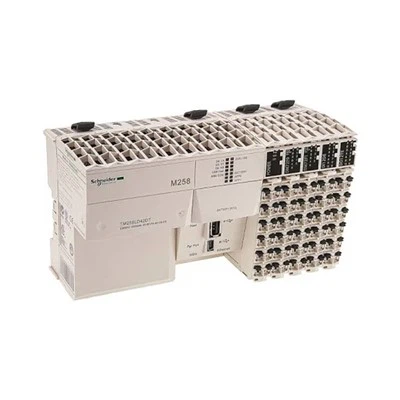

ちょっと、そこ! Schneider HMI(Human-Machine Interface)デバイスのサプライヤーとして、これらの気の利いたガジェットの言語設定を変更する方法についてよく尋ねられます。実際には非常に簡単なプロセスですが、あなたが持っている特定のモデルによって少し変化する可能性があります。このブログ投稿では、Schneider HMIの言語設定を変更するための一般的な手順を説明します。また、HMIDT752 Schneider Electric、Schneider Electric HMI GTO2300、HMISTU855 Schneider Electric Touchパネルなどの特定のモデルのヒントも提供します。

なぜ言語設定を変更するのですか?
ハウツーに飛び込む前に、シュナイダーHMIの言語設定を変更したい理由について話しましょう。たぶん、あなたはHMIと協力している多国籍チームを持っているかもしれません、そして、誰もがインターフェースを理解できる必要があります。あるいは、別の言語が話されている新しい国に引っ越したばかりかもしれません。理由が何であれ、HMIに言語を切り替えることができることは、あなたの人生をずっと楽にすることができます。
言語設定を変更するための一般的な手順
ほとんどのSchneider HMIデバイスは、言語設定の変更に関して同様のプロセスに従います。これは、必要な手順の一般的な概要です。
-
メインメニューにアクセスします。まず、HMIのメインメニューにアクセスする必要があります。これは通常、特定のボタンまたはデバイス上のボタンの組み合わせを押すことによって行われます。メインメニューボタンの場所はモデルによって異なる場合がありますので、どこにあるかわからない場合は、ユーザーマニュアルを確認してください。
-
[設定]メニューに移動します。メインメニューに入ったら、「設定」などのオプションを探してください。これは、言語設定を含むHMIのすべての構成オプションを見つける場所です。
-
言語オプションを選択します。[設定]メニューで、「言語」または「言語設定」というオプションを探します。このオプションを選択して、言語選択メニューを開きます。
-
あなたの言語を選択してください:言語選択メニューには、利用可能な言語のリストが表示されます。リストをスクロールして、使用する言語を選択します。一部のHMIでは、複数の言語を設定することもできるため、必要に応じてそれらを切り替えることができます。
-
あなたの変更を保存します:言語を選択したら、「保存」または「適用」と書かれたボタンを探してください。このボタンを押して変更を保存し、HMIに新しい言語設定を適用します。
それでおしまい!変更を保存したら、HMIは選択した言語にすべてのテキストとメニューを表示する必要があります。
特定のモデル
それでは、特定のSchneider HMIモデルの言語設定を変更する方法を見てみましょう。

Hmidt752 Schneider Electric
HMIDT752 Schneider Electricは、幅広い機能と機能を提供する人気のあるHMIデバイスです。このモデルの言語設定を変更するには、次の手順に従ってください。
- HMIの[メニュー]ボタンを押して、メインメニューにアクセスします。
- 矢印キーを使用して、[設定]オプションに移動し、[Enter]ボタンを押します。
- [設定]メニューで、矢印キーを使用して「言語」オプションに移動し、[入力]ボタンを押します。
- 矢印キーを使用して、使用する言語を選択し、[入力]ボタンを押します。
- 「保存」ボタンを押して変更を保存し、新しい言語設定を適用します。
私たちのウェブサイトで、HMIDT752 Schneider Electricの詳細については、Hmidt752 Schneider Electric
Schneider Electric HMI GTO2300
Schneider Electric HMI GTO2300は、その信頼性と使いやすさで知られているもう1つの人気のあるHMIデバイスです。このモデルの言語設定を変更するには、次の手順に従ってください。

- HMIの[メニュー]ボタンを押して、メインメニューにアクセスします。
- タッチスクリーンを使用して、「設定」オプションに移動してタップします。
- [設定]メニューで、[言語]オプションをタップします。
- 使用可能な言語のリストから使用する言語を選択します。
- [OK]ボタンをタップして変更を保存し、新しい言語設定を適用します。
Schneider Electric HMI GTO2300の詳細については、当社のWebサイトをご覧ください。Schneider Electric HMI GTO2300
hmistu855 Schneider Electric Touchパネル
HMISTU855 Schneider Electric Touchパネルは、大きなタッチスクリーンと高度な機能を提供する高性能HMIデバイスです。このモデルの言語設定を変更するには、次の手順に従ってください。
- HMIのホーム画面に「メニュー」アイコンをタップして、メインメニューにアクセスします。
- タッチスクリーンを使用して、「設定」オプションに移動してタップします。
- [設定]メニューで、[言語]オプションをタップします。
- 使用可能な言語のリストから使用する言語を選択します。
- [適用]ボタンをタップして変更を保存し、新しい言語設定を適用します。
当社のウェブサイトのhmistu855シュナイダーエレクトリックタッチパネルの詳細:hmistu855 Schneider Electric Touchパネル
ヒントとコツ
Schneider HMIの言語設定を最大限に活用するのに役立つヒントとコツを次に示します。

-
言語設定をテストします:HMIの言語設定を変更した後、数分かかり、デバイスをテストし、すべてのテキストとメニューが新しい言語で正しく表示されることを確認します。問題に気付いた場合は、言語設定に戻って別の言語を選択してみてください。
-
ファームウェアを更新します:言語の問題は、HMIの時代遅れのファームウェアによって引き起こされる場合があります。これを修正するには、デバイスの最新のファームウェアアップデートについてはSchneider Electric Webサイトを確認し、それらをインストールする手順に従ってください。
-
サポートの連絡先:HMIの言語設定を変更するのに問題がない場合は、サポートチームにお気軽にお問い合わせください。私たちはあなたが持っているかもしれない質問や問題をあなたに助けるためにここにいます。
結論
Schneider HMIの言語設定を変更することは、デバイスとの対話方法に大きな違いを生む簡単なプロセスです。多国籍チームと仕事をしている場合でも、別の言語を使用する必要がある場合でも、このブログ投稿で概説されている手順に従って、仕事を成し遂げるのに役立つはずです。
Schneider HMIを購入することに興味がある場合、または当社の製品についてご質問がある場合は、お気軽にご連絡ください。私たちはSchneider HMIデバイスの信頼できるサプライヤーであり、お客様に最高の製品とサービスを提供することを約束しています。調達ディスカッションを開始し、お客様のニーズに合わせて完璧なHMIソリューションを見つけてください。
参照
- それぞれのHMIモデルのためのSchneider Electricユーザーマニュアル